Como fazer o check-in dos convidados com um telemóvel (sem app)
Última atualização: 3 de novembro de 2026
Nesta página
Resposta curta
Crie uma ligação para a equipa na página do evento e envie-a à equipa da entrada. A equipa abre-a no browser de qualquer telemóvel, permite o acesso à câmara e lê o bilhete QR de cada convidado. Sem descarregar apps e sem início de sessão na Shopify. O check-in continua a funcionar quando o sinal falha.
Antes de começar
Tenha à mão um telemóvel com câmara e um bilhete de teste. Pode enviar um para si próprio por e-mail a partir da página do evento com Send test ticket. Faça uma leitura de teste antes de os convidados chegarem.
Crie uma ligação para a equipa
Abra o evento e vá a Check-in and attendees. Introduza um Staff link label, como «Porta principal», e clique em Create staff link. Copie a ligação e envie-a à equipa da entrada.
Qualquer pessoa com a ligação pode fazer o check-in, por isso partilhe-a apenas com a sua equipa. Pode revogá-la a qualquer momento na mesma lista.
Abra-a no telemóvel e leia os códigos
A equipa abre a ligação no browser do telemóvel, em iPhone ou Android, e permite o acesso à câmara. Depois aponta a câmara para o código QR do convidado.
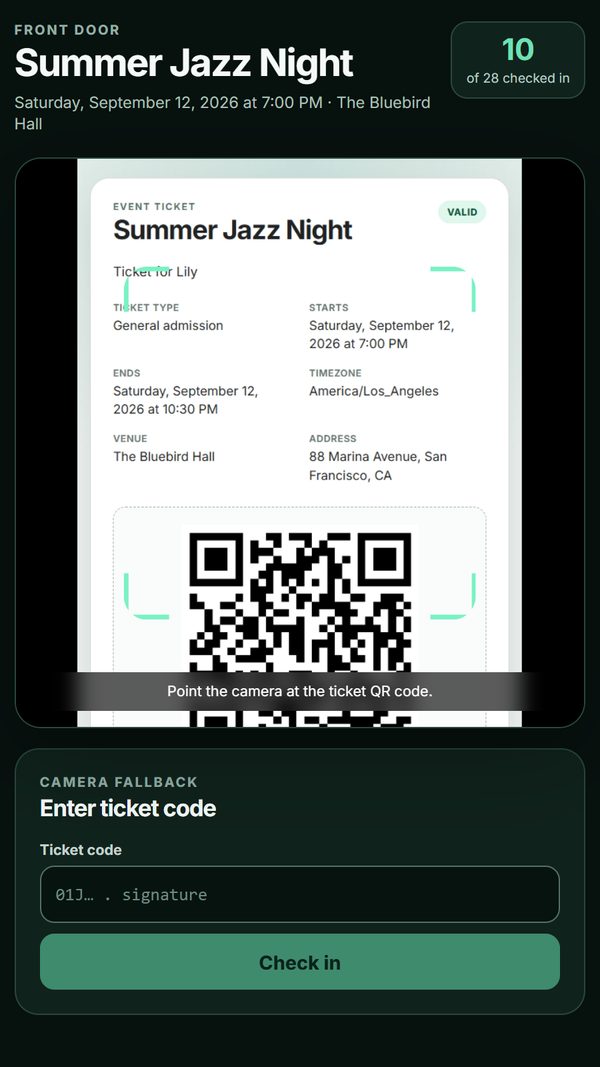
O leitor. O contador no topo mostra quantos convidados já entraram. Leia o resultado antes do convidado seguinte
O resultado aparece de imediato:
- Bilhete válido: deixe o convidado entrar. O bilhete fica utilizado.
- Check-in já efetuado: o bilhete já foi lido antes, e o ecrã mostra quando. Pare e verifique antes de deixar alguém entrar.
- Evento errado, Bilhete anulado ou Bilhete desconhecido: não deixe o convidado entrar com este bilhete.
Toque em Scan next para o convidado seguinte. Se fez o check-in de alguém por engano, toque em Undo check-in.
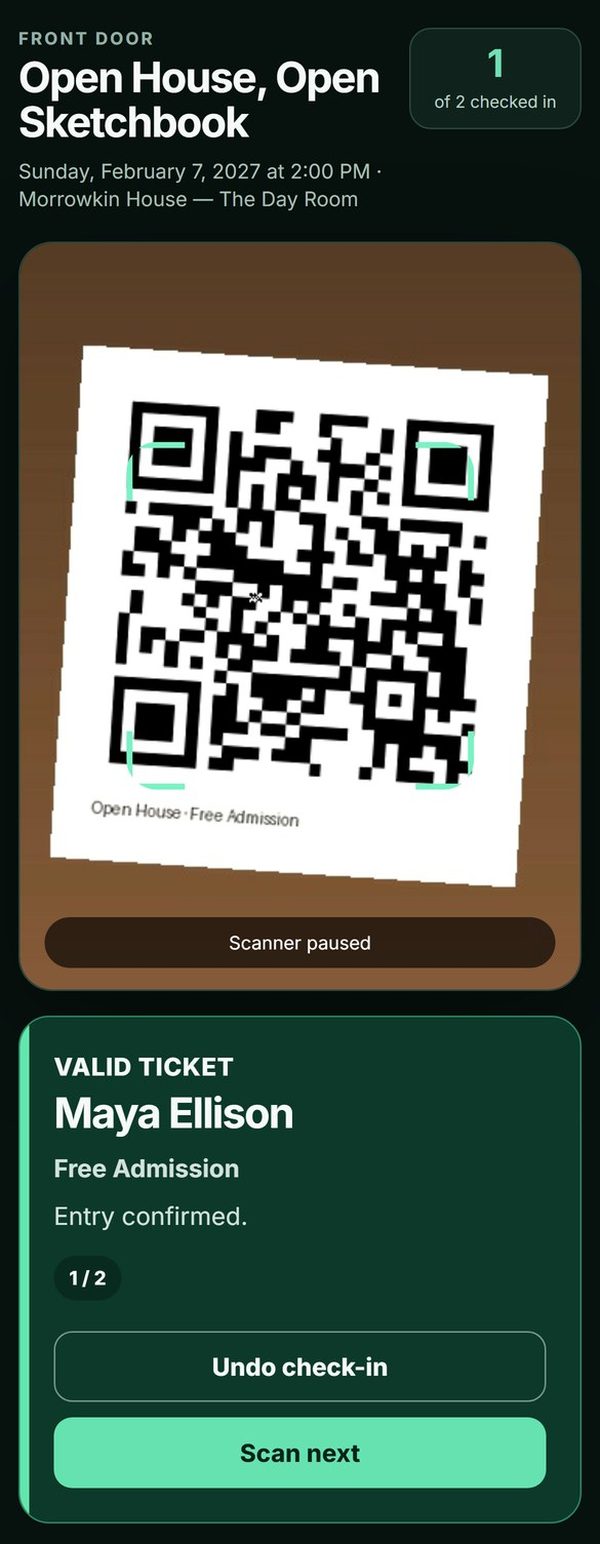
Um bilhete válido.
Quando o sinal falha
Continue a ler os códigos. O leitor descarrega a lista de convidados quando é aberto, por isso continua a distinguir bilhetes válidos de desconhecidos e continua a detetar uma segunda leitura do mesmo bilhete. As leituras feitas offline são enviadas quando o telemóvel volta a ligar-se. Não limpe os dados do browser enquanto houver leituras por enviar.
Dois telemóveis que estejam ambos offline não veem as leituras um do outro. Se utilizar duas entradas, um duplicado só é assinalado quando voltarem a ligar-se.
Mais do que um evento na mesma entrada
Ao criar a ligação para a equipa, assinale em Also admit tickets for os outros eventos que a mesma entrada deve admitir. O contador passa a somá-los.
Continua com dificuldades? Envie-nos um e-mail
Diga-nos o que aconteceu e que telemóvel e browser utilizou.