Kako prijaviti goste s telefonom (brez aplikacije)
Zadnja posodobitev: 3. november 2026
Na tej strani
Kratek odgovor
Na strani dogodka ustvarite povezavo za osebje in jo pošljite osebju pri vhodu. Odprejo jo v brskalniku katerega koli telefona, dovolijo dostop do kamere in skenirajo vstopnico s kodo QR vsakega gosta. Brez prenosa aplikacije in brez prijave v Shopify. Prijava deluje tudi, ko signal izgine.
Preden začnete
Pripravite telefon s kamero in preizkusno vstopnico. Lahko si jo pošljete po e-pošti s strani dogodka z Send test ticket. Skeniranje preizkusite, preden pridejo gostje.
Ustvarite povezavo za osebje
Odprite dogodek in pojdite na Check-in and attendees. Vnesite Staff link label, na primer „Glavni vhod“, in kliknite Create staff link. Kopirajte povezavo in jo pošljite osebju pri vhodu.
Kdor koli ima povezavo, lahko prijavlja ljudi, zato jo delite samo s svojim osebjem. Kadar koli jo lahko prekličete na istem seznamu.
Odprite jo na telefonu in skenirajte
Osebje odpre povezavo v brskalniku telefona, na iPhone ali Android, in dovoli dostop do kamere. Nato kamero usmeri v kodo QR gosta.
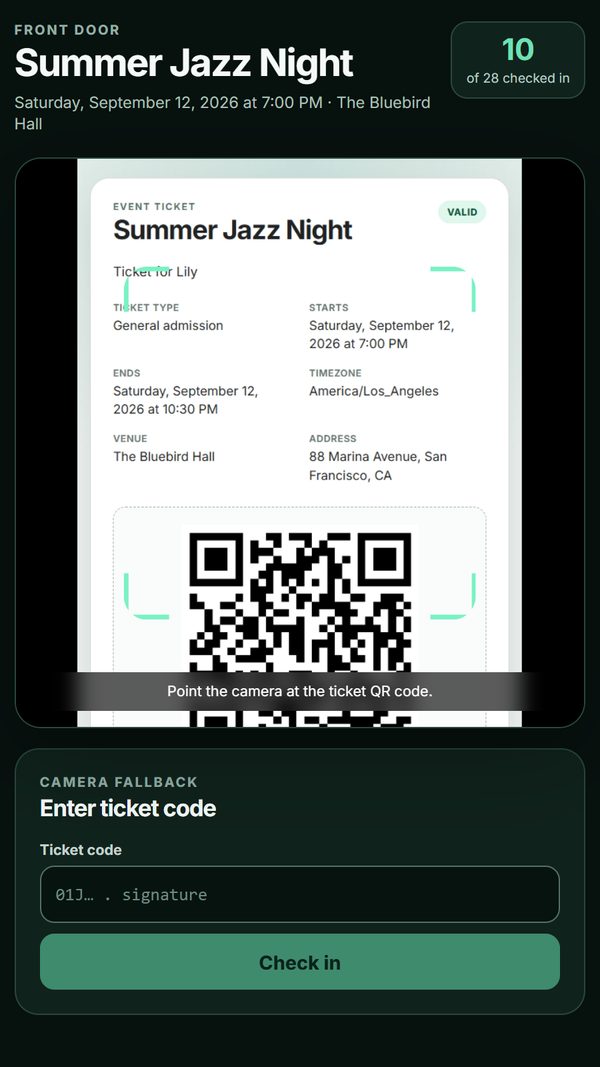
Skener. Števec na vrhu prikazuje, koliko gostov je že notri. Pred naslednjim gostom preberite rezultat
Rezultat se prikaže takoj:
- Veljavna vstopnica: spustite gosta noter. Vstopnica je zdaj uporabljena.
- Že prijavljen: vstopnica je bila že skenirana, zaslon pa prikaže, kdaj. Ustavite se in preverite, preden koga spustite noter.
- Napačen dogodek, Neveljavna vstopnica ali Neznana vstopnica: gosta s to vstopnico ne spustite noter.
Za naslednjega gosta tapnite Scan next. Če ste koga prijavili pomotoma, tapnite Undo check-in.
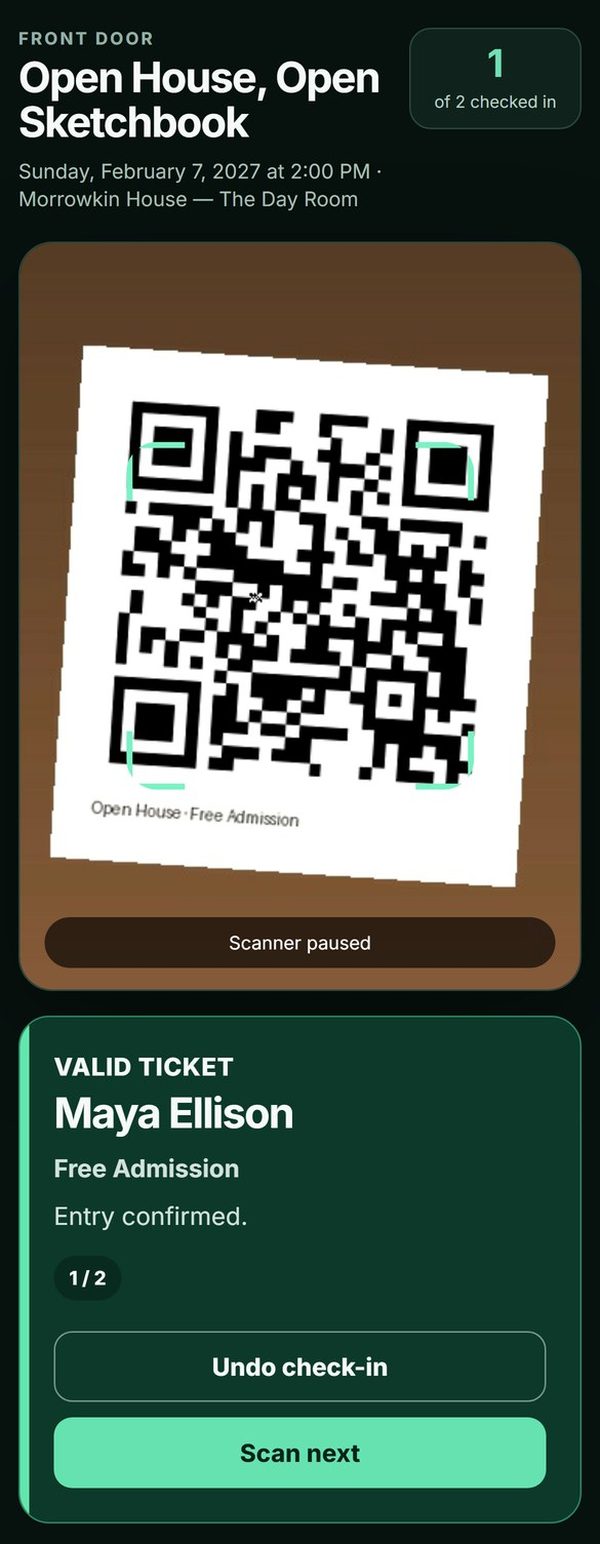
Veljavna vstopnica.
Ko signal izgine
Nadaljujte s skeniranjem. Skener ob odprtju prenese seznam gostov, zato še vedno loči veljavne vstopnice od neznanih in še vedno zazna drugo skeniranje iste vstopnice. Skeniranja, opravljena brez povezave, se pošljejo, ko se telefon znova poveže. Dokler skeniranja čakajo, ne brišite podatkov brskalnika.
Telefona, ki sta oba brez povezave, ne vidita skeniranj drug drugega. Če uporabljate dva vhoda, se dvojnik označi šele, ko se znova povežeta.
Več dogodkov pri istem vhodu
Ko ustvarjate povezavo za osebje, pod Also admit tickets for označite druge dogodke, za katere naj isti vhod spušča goste. Števec jih nato sešteje skupaj.
Še vedno ne gre? Pišite nam
Sporočite nam, kaj se je zgodilo ter kateri telefon in brskalnik ste uporabili.