Gäste per Smartphone einchecken (ohne App)
Zuletzt aktualisiert: 3. November 2026
Auf dieser Seite
Kurz gesagt
Erstellen Sie auf der Eventseite einen Personal-Link und senden Sie ihn an Ihr Einlasspersonal. Es öffnet ihn in einem beliebigen Smartphone-Browser, erlaubt den Kamerazugriff und scannt das QR-Ticket jedes Gastes. Kein App-Download und kein Shopify-Login. Der Check-in funktioniert auch ohne Empfang weiter.
Bevor Sie beginnen
Halten Sie ein Smartphone mit Kamera und ein Testticket bereit. Ein Testticket können Sie sich auf der Eventseite mit Send test ticket per E-Mail schicken. Testen Sie einen Scan, bevor Ihre Gäste ankommen.
Personal-Link erstellen
Öffnen Sie das Event und gehen Sie zu Check-in and attendees. Geben Sie unter Staff link label eine Bezeichnung wie „Haupteingang“ ein und klicken Sie auf Create staff link. Kopieren Sie den Link und senden Sie ihn an Ihr Einlasspersonal.
Jeder, der den Link hat, kann Gäste einchecken. Teilen Sie ihn also nur mit Ihrem Personal. Sie können ihn jederzeit in derselben Liste widerrufen.
Auf dem Smartphone öffnen und scannen
Das Personal öffnet den Link im Browser des Smartphones, auf iPhone oder Android, und erlaubt den Kamerazugriff. Dann richtet es die Kamera auf den QR-Code des Gastes.
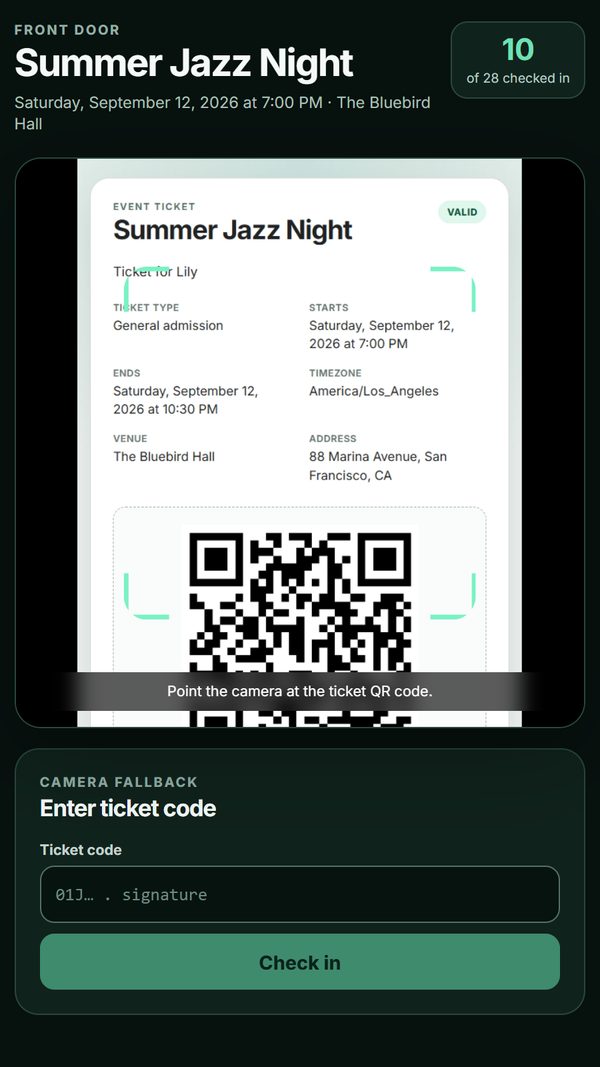
Der Scanner. Der Zähler oben zeigt, wie viele Gäste eingelassen wurden. Ergebnis lesen, bevor der nächste Gast kommt
Das Ergebnis erscheint sofort:
- Gültiges Ticket: Lassen Sie den Gast ein. Das Ticket ist jetzt entwertet.
- Bereits eingecheckt: Das Ticket wurde schon einmal gescannt, und der Bildschirm zeigt, wann. Halten Sie an und prüfen Sie, bevor Sie jemanden einlassen.
- Falsches Event, Ungültiges Ticket oder Unbekanntes Ticket: Lassen Sie den Gast mit diesem Ticket nicht ein.
Tippen Sie für den nächsten Gast auf Scan next. Wenn Sie jemanden versehentlich eingecheckt haben, tippen Sie auf Undo check-in.
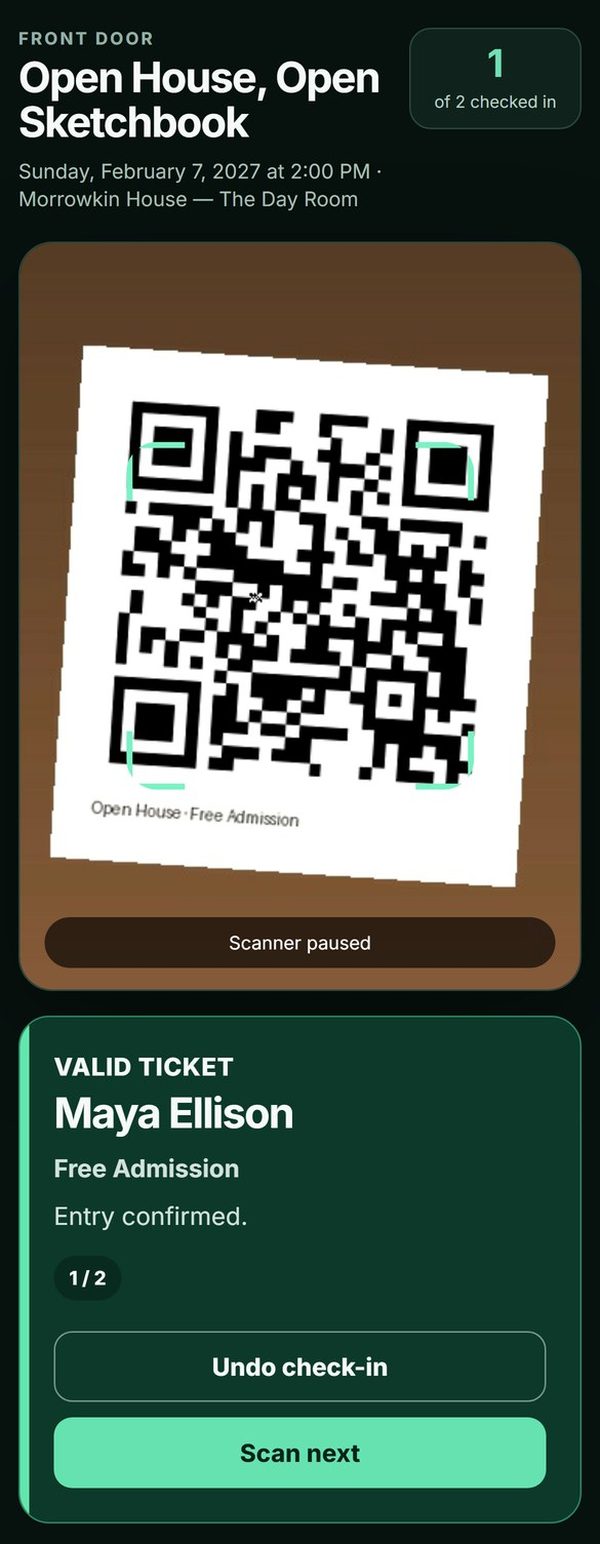
Ein gültiges Ticket.
Wenn der Empfang abbricht
Scannen Sie einfach weiter. Der Scanner lädt beim Öffnen die Gästeliste herunter. Er unterscheidet daher weiterhin gültige von unbekannten Tickets und erkennt auch einen zweiten Scan desselben Tickets. Offline durchgeführte Scans werden gesendet, sobald das Smartphone wieder verbunden ist. Löschen Sie die Browserdaten nicht, solange Scans warten.
Zwei Smartphones, die beide offline sind, sehen die Scans des jeweils anderen nicht. Wenn Sie zwei Eingänge nutzen, wird ein doppelter Scan erst markiert, wenn beide wieder verbunden sind.
Mehrere Events am selben Eingang
Setzen Sie beim Erstellen des Personal-Links unter Also admit tickets for Häkchen bei den anderen Events, die am selben Eingang eingelassen werden sollen. Der Zähler addiert sie dann zusammen.
Kommen Sie nicht weiter? Schreiben Sie uns
Sagen Sie uns, was passiert ist und welches Smartphone und welchen Browser Sie verwendet haben.
Wir antworten innerhalb eines Werktags (JST).
Sie können uns gern in Ihrer eigenen Sprache schreiben.