Comment enregistrer les invités avec un téléphone (sans application)
Dernière mise à jour : 3 novembre 2026
Sur cette page
En bref
Créez un lien pour le personnel sur la page de l’événement et envoyez-le à votre personnel d’accueil. Il l’ouvre dans le navigateur de n’importe quel téléphone, autorise la caméra et scanne le billet QR de chaque invité. Aucune application à télécharger et aucune connexion Shopify. Le check-in continue de fonctionner quand le réseau coupe.
Avant de commencer
Préparez un téléphone avec caméra et un billet de test. Vous pouvez vous en envoyer un par e-mail depuis la page de l’événement avec Send test ticket. Faites un essai de scan avant l’arrivée de vos invités.
Créer un lien pour le personnel
Ouvrez l’événement et allez dans Check-in and attendees. Saisissez un Staff link label comme « Entrée principale » et cliquez sur Create staff link. Copiez le lien et envoyez-le à votre personnel d’accueil.
Toute personne disposant du lien peut enregistrer des invités : ne le partagez donc qu’avec votre personnel. Vous pouvez le révoquer à tout moment depuis la même liste.
L’ouvrir sur le téléphone et scanner
Le personnel ouvre le lien dans le navigateur du téléphone, sur iPhone ou Android, et autorise l’accès à la caméra. Il pointe ensuite la caméra vers le QR code de l’invité.
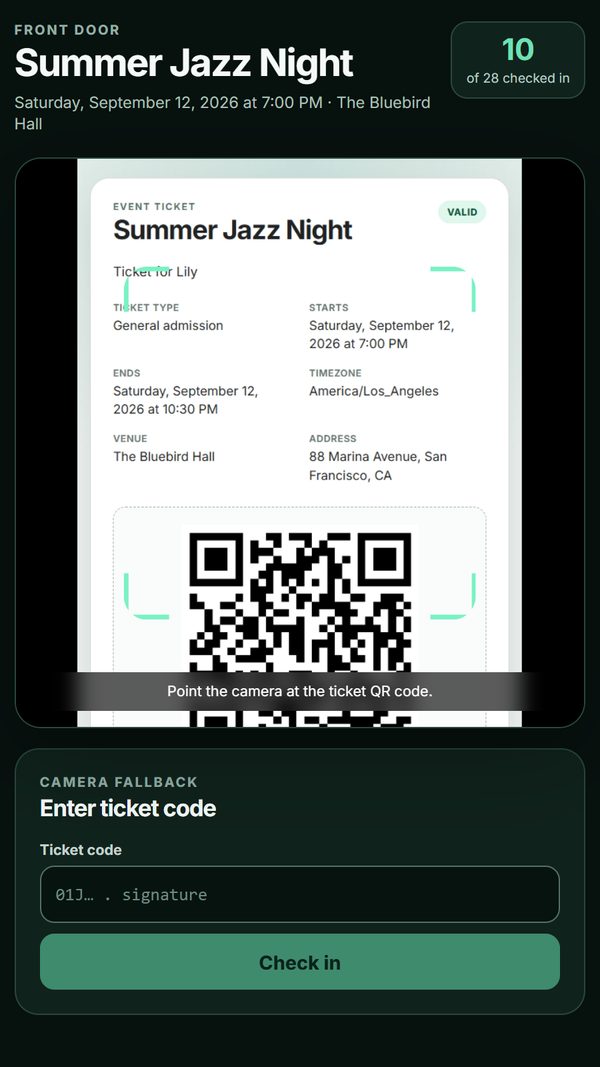
Le scanner. Le compteur en haut indique combien d’invités sont entrés. Lire le résultat avant l’invité suivant
Le résultat s’affiche immédiatement :
- Billet valide : laissez entrer l’invité. Le billet est maintenant utilisé.
- Déjà enregistré : le billet a déjà été scanné, et l’écran indique quand. Arrêtez-vous et vérifiez avant de laisser entrer qui que ce soit.
- Mauvais événement, Billet annulé ou Billet inconnu : ne laissez pas entrer l’invité avec ce billet.
Touchez Scan next pour l’invité suivant. Si vous avez enregistré quelqu’un par erreur, touchez Undo check-in.
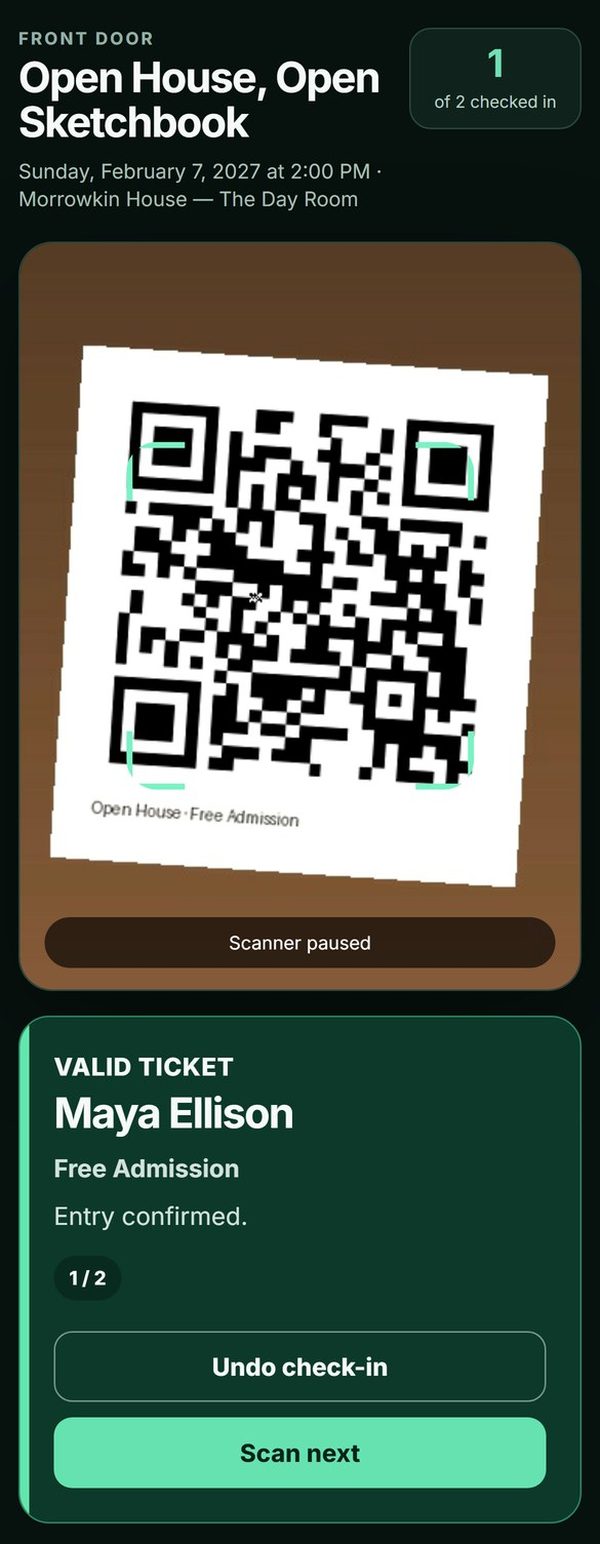
Un billet valide.
Quand le réseau coupe
Continuez à scanner. Le scanner télécharge la liste des invités à l’ouverture : il distingue donc toujours les billets valides des billets inconnus et repère toujours un second scan du même billet. Les scans effectués hors ligne sont envoyés dès que le téléphone se reconnecte. N’effacez pas les données du navigateur tant que des scans sont en attente.
Deux téléphones tous deux hors ligne ne voient pas les scans l’un de l’autre. Si vous utilisez deux entrées, un doublon n’est signalé qu’une fois les téléphones reconnectés.
Plusieurs événements à la même entrée
Lors de la création du lien pour le personnel, cochez sous Also admit tickets for les autres événements que cette entrée doit accepter. Le compteur les additionne alors.
Toujours bloqué ? Écrivez-nous
Dites-nous ce qui s’est passé et quels téléphone et navigateur vous avez utilisés.