Come registrare gli ingressi con un telefono (senza app)
Ultimo aggiornamento: 3 novembre 2026
In questa pagina
In breve
Crea un link per il personale nella pagina dell’evento e invialo al personale all’ingresso. Lo aprono nel browser di qualsiasi telefono, consentono l’uso della fotocamera e scansionano il biglietto QR di ogni ospite. Nessuna app da scaricare e nessun accesso a Shopify. Il check-in continua a funzionare anche quando manca il segnale.
Prima di iniziare
Tieni pronti un telefono con fotocamera e un biglietto di prova. Puoi inviartene uno per email dalla pagina dell’evento con Send test ticket. Prova una scansione prima che arrivino gli ospiti.
Crea un link per il personale
Apri l’evento e vai a Check-in and attendees. Inserisci un Staff link label come “Ingresso principale” e fai clic su Create staff link. Copia il link e invialo al personale all’ingresso.
Chiunque abbia il link può registrare gli ingressi, quindi condividilo solo con il tuo personale. Puoi revocarlo in qualsiasi momento dallo stesso elenco.
Aprilo sul telefono e scansiona
Il personale apre il link nel browser del telefono, su iPhone o Android, e consente l’accesso alla fotocamera. Poi inquadra il codice QR dell’ospite.
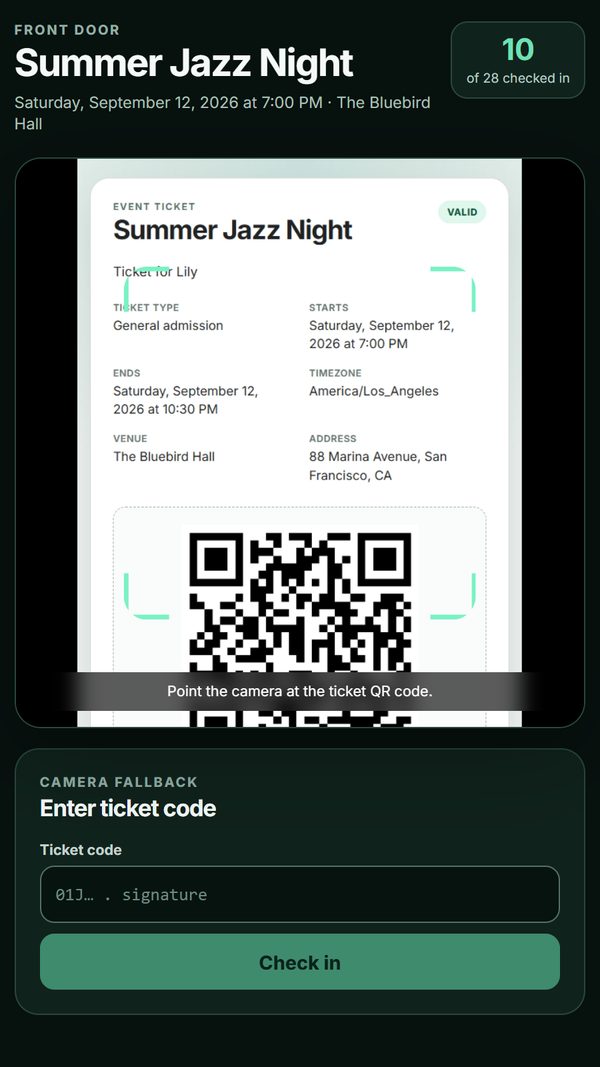
Lo scanner. Il contatore in alto mostra quanti ospiti sono entrati. Leggi il risultato prima del prossimo ospite
Il risultato compare subito:
- Biglietto valido: fai entrare l’ospite. Il biglietto ora risulta usato.
- Check-in già effettuato: il biglietto è già stato scansionato e lo schermo mostra quando. Fermati e verifica prima di far entrare qualcuno.
- Evento sbagliato, Biglietto annullato o Biglietto sconosciuto: non far entrare l’ospite con questo biglietto.
Tocca Scan next per l’ospite successivo. Se hai registrato qualcuno per errore, tocca Undo check-in.
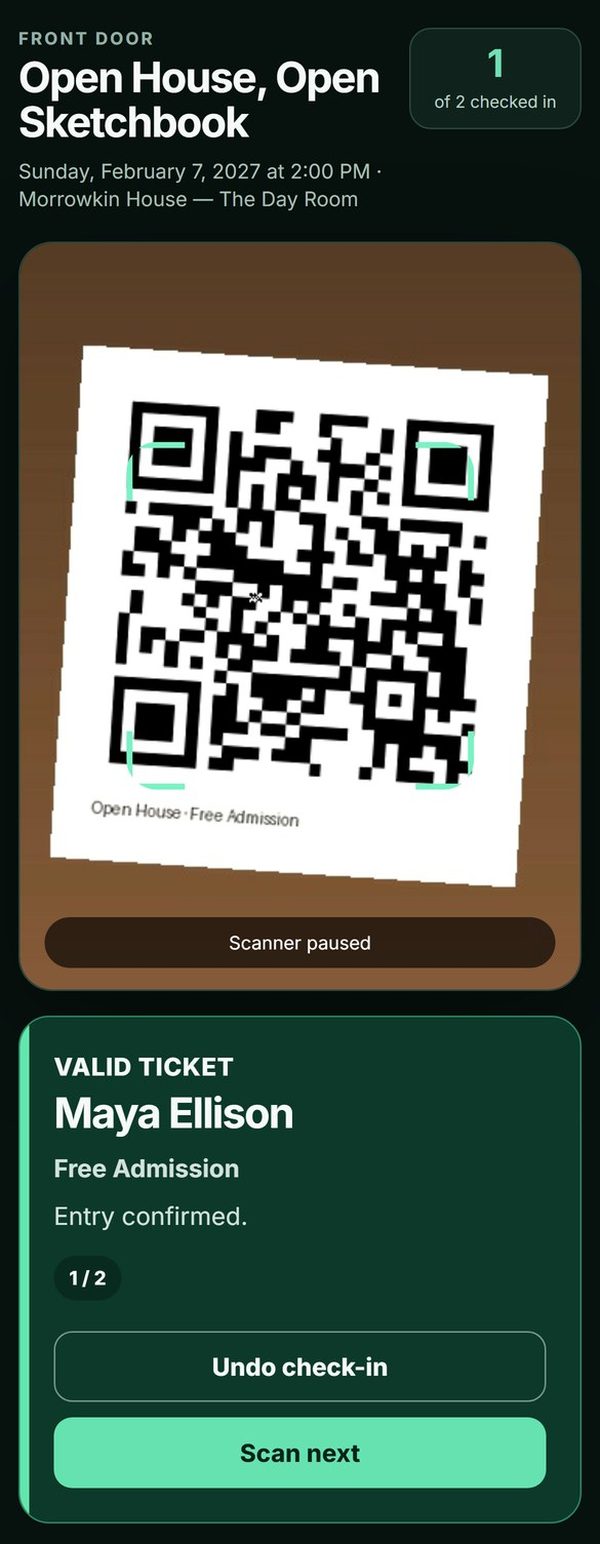
Un biglietto valido.
Quando manca il segnale
Continua a scansionare. Lo scanner scarica l’elenco degli ospiti quando si apre, quindi distingue comunque i biglietti validi da quelli sconosciuti e rileva comunque una seconda scansione dello stesso biglietto. Le scansioni fatte offline vengono inviate quando il telefono si riconnette. Non cancellare i dati del browser mentre ci sono scansioni in attesa.
Due telefoni entrambi offline non vedono le scansioni l’uno dell’altro. Se usi due ingressi, un doppione viene segnalato solo quando si riconnettono.
Più eventi allo stesso ingresso
Quando crei il link per il personale, spunta in Also admit tickets for gli altri eventi che lo stesso ingresso deve accettare. Il contatore li somma.
Ancora bloccato? Scrivici
Dicci cosa è successo e quale telefono e browser hai usato.