Como fazer o check-in dos convidados com um celular (sem app)
Última atualização: 3 de novembro de 2026
Nesta página
Resposta rápida
Crie um link para a equipe na página do evento e envie para a equipe da entrada. Eles abrem o link no navegador de qualquer celular, permitem o acesso à câmera e leem o ingresso QR de cada convidado. Sem baixar app e sem login na Shopify. O check-in continua funcionando quando o sinal cai.
Antes de começar
Tenha em mãos um celular com câmera e um ingresso de teste. Você pode enviar um para o seu e-mail pela página do evento com Send test ticket. Faça uma leitura de teste antes de os convidados chegarem.
Crie um link para a equipe
Abra o evento e vá até Check-in and attendees. Digite um Staff link label, como “Entrada principal”, e clique em Create staff link. Copie o link e envie para a equipe da entrada.
Qualquer pessoa com o link pode fazer check-in, então compartilhe só com a sua equipe. Você pode revogá-lo a qualquer momento na mesma lista.
Abra no celular e leia
A equipe abre o link no navegador do celular, no iPhone ou no Android, e permite o acesso à câmera. Depois, aponta a câmera para o código QR do convidado.
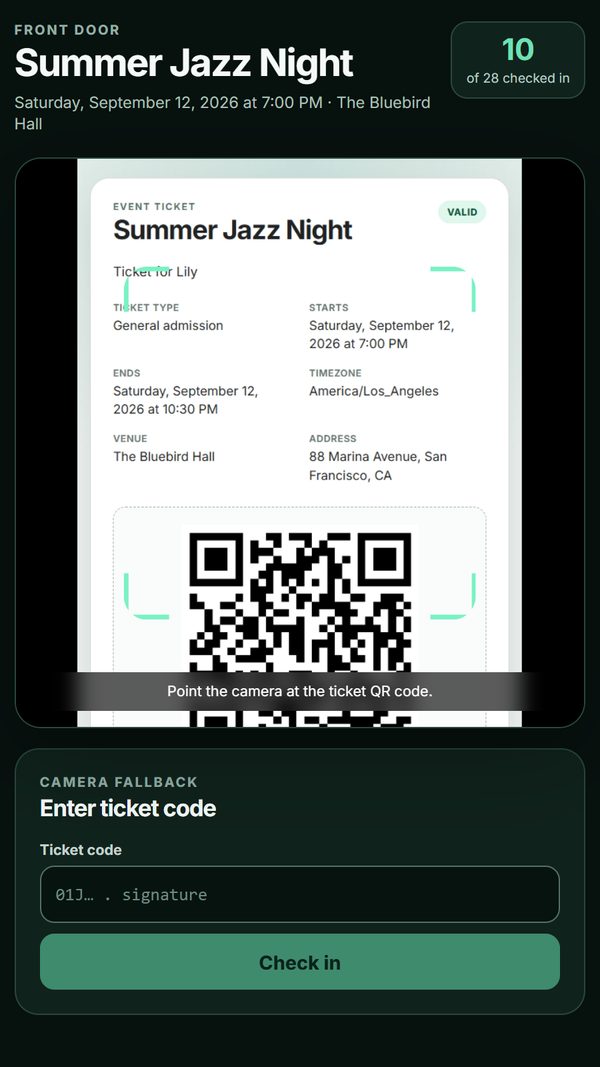
O leitor. O contador no topo mostra quantos convidados já entraram. Leia o resultado antes do próximo convidado
O resultado aparece na hora:
- Ingresso válido: deixe o convidado entrar. O ingresso agora está usado.
- Check-in já feito: o ingresso já foi lido antes, e a tela mostra quando. Pare e confira antes de deixar alguém entrar.
- Evento errado, Ingresso anulado ou Ingresso desconhecido: não deixe o convidado entrar com esse ingresso.
Toque em Scan next para o próximo convidado. Se você fez o check-in de alguém por engano, toque em Undo check-in.
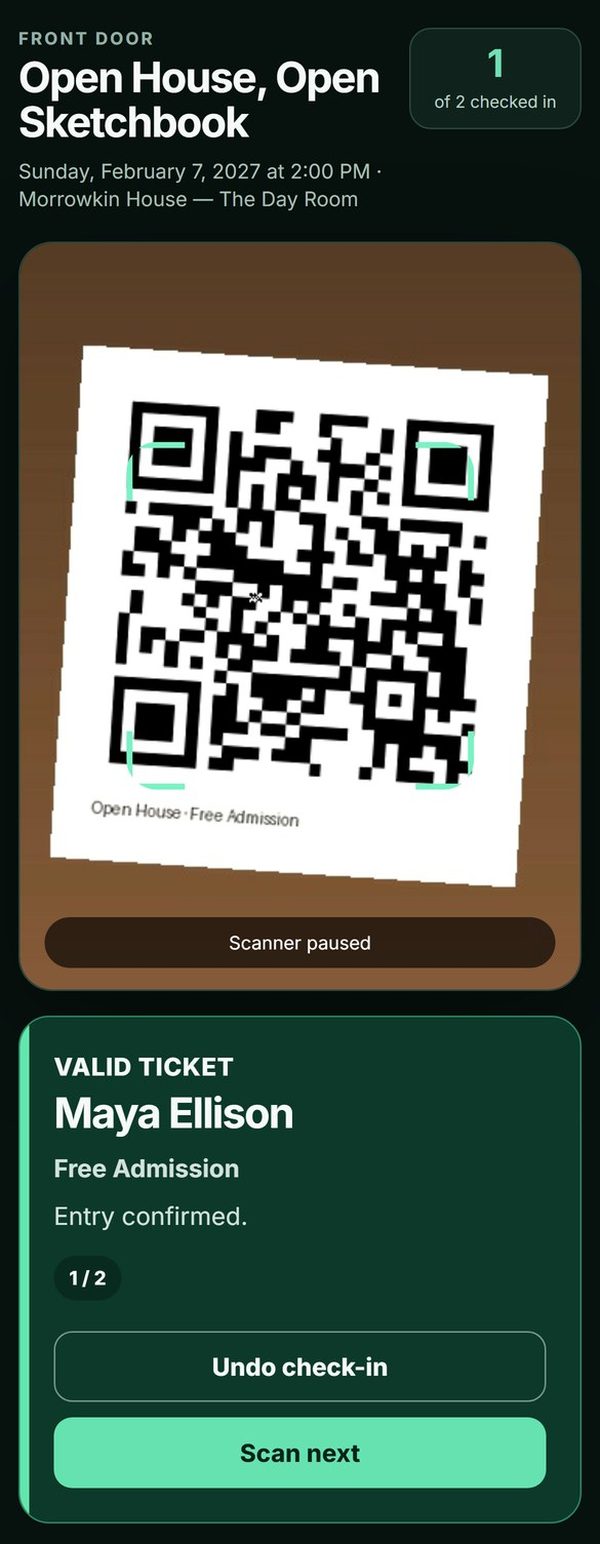
Um ingresso válido.
Quando o sinal cai
Continue lendo. O leitor baixa a lista de convidados ao abrir, então continua distinguindo ingressos válidos de desconhecidos e continua detectando uma segunda leitura do mesmo ingresso. As leituras feitas offline são enviadas quando o celular volta a se conectar. Não limpe os dados do navegador enquanto houver leituras pendentes.
Dois celulares que estejam ambos offline não veem as leituras um do outro. Se você usa duas entradas, uma duplicata só é sinalizada quando eles voltam a se conectar.
Mais de um evento na mesma entrada
Ao criar o link para a equipe, marque em Also admit tickets for os outros eventos que a mesma entrada deve aceitar. O contador soma todos eles.
Ainda com dificuldade? Envie um e-mail
Conte o que aconteceu e qual celular e navegador você usou.