Cómo registrar la entrada de los asistentes con un móvil (sin app)
Última actualización: 3 de noviembre de 2026
En esta página
Respuesta rápida
Crea un enlace para el personal en la página del evento y envíaselo al personal de la puerta. Lo abren en el navegador de cualquier móvil, permiten el acceso a la cámara y escanean la entrada QR de cada asistente. Sin descargar ninguna app y sin iniciar sesión en Shopify. El check-in sigue funcionando aunque se pierda la señal.
Antes de empezar
Ten preparado un móvil con cámara y una entrada de prueba. Puedes enviarte una por correo desde la página del evento con Send test ticket. Haz un escaneo de prueba antes de que lleguen los asistentes.
Crea un enlace para el personal
Abre el evento y ve a Check-in and attendees. Escribe un Staff link label como “Puerta principal” y haz clic en Create staff link. Copia el enlace y envíaselo al personal de la puerta.
Cualquiera que tenga el enlace puede registrar entradas, así que compártelo solo con tu personal. Puedes revocarlo en cualquier momento desde la misma lista.
Ábrelo en el móvil y escanea
El personal abre el enlace en el navegador del móvil, en iPhone o Android, y permite el acceso a la cámara. Después apunta con la cámara al código QR del asistente.
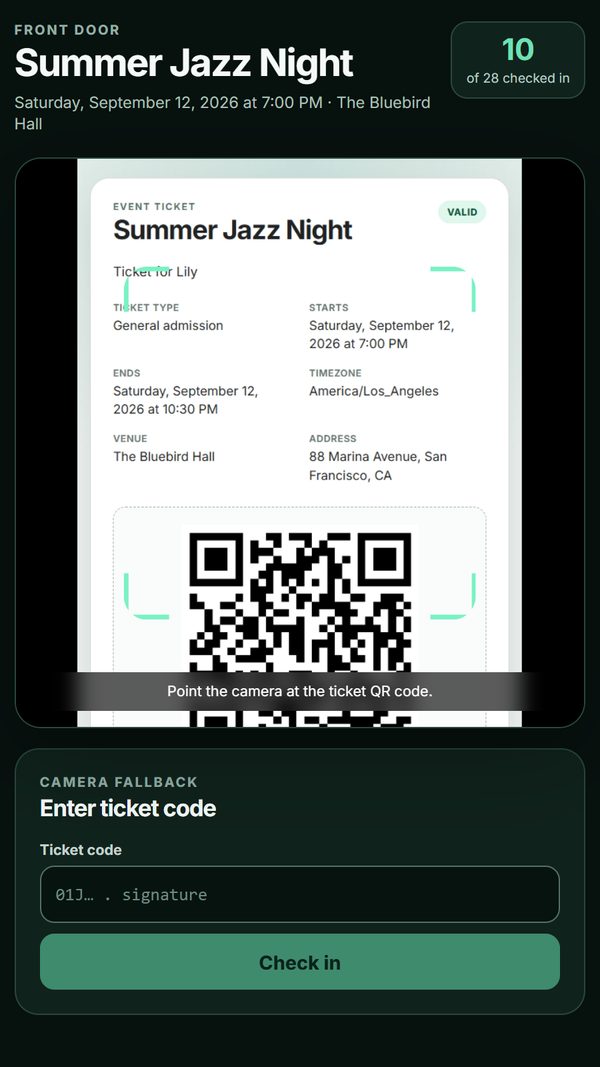
El escáner. El contador de arriba muestra cuántos asistentes han entrado. Lee el resultado antes del siguiente asistente
El resultado aparece al instante:
- Entrada válida: deja pasar al asistente. La entrada queda usada.
- Ya registrada: la entrada ya se escaneó antes y la pantalla muestra cuándo. Detente y compruébalo antes de dejar pasar a nadie.
- Evento incorrecto, Entrada anulada o Entrada desconocida: no dejes pasar al asistente con esta entrada.
Toca Scan next para el siguiente asistente. Si registraste a alguien por error, toca Undo check-in.
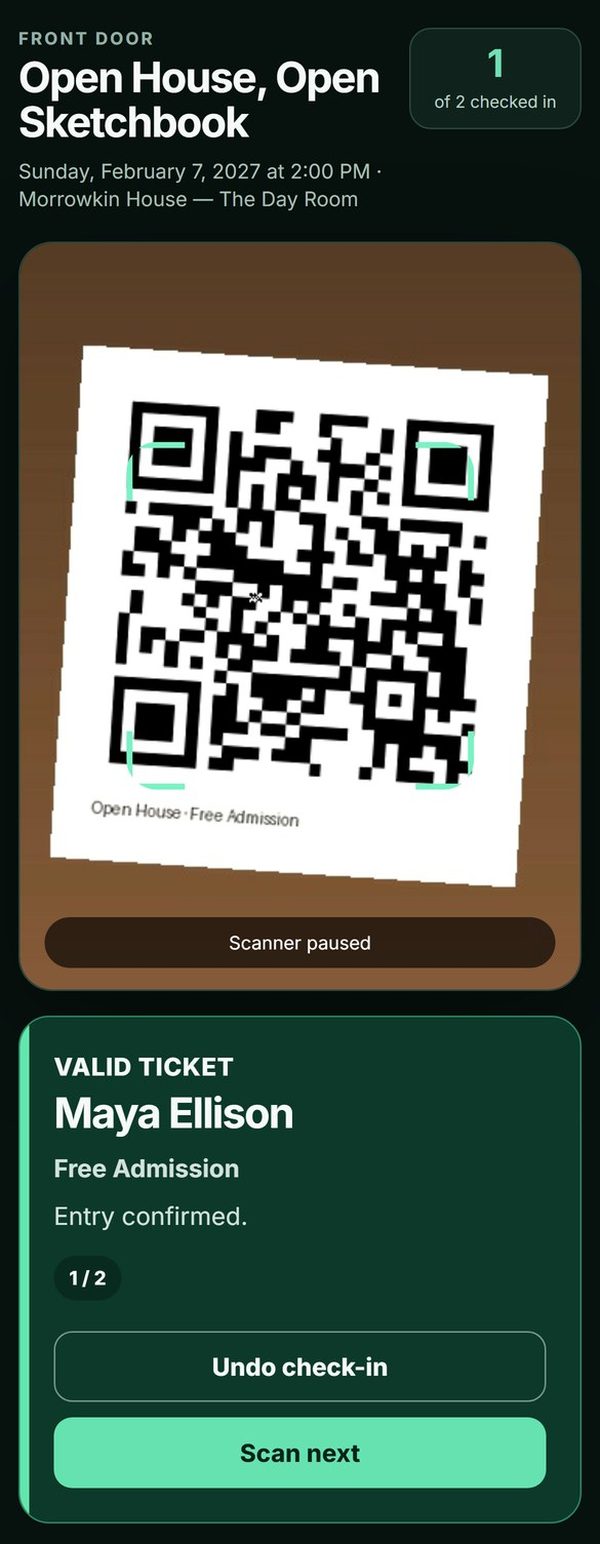
Una entrada válida.
Cuando se pierde la señal
Sigue escaneando. El escáner descarga la lista de asistentes al abrirse, así que sigue distinguiendo las entradas válidas de las desconocidas y sigue detectando un segundo escaneo de la misma entrada. Los escaneos hechos sin conexión se envían cuando el móvil vuelve a conectarse. No borres los datos del navegador mientras haya escaneos pendientes.
Dos móviles que estén ambos sin conexión no pueden ver los escaneos del otro. Si usas dos puertas, un duplicado solo se señala cuando vuelven a conectarse.
Más de un evento en la misma puerta
Al crear el enlace para el personal, marca en Also admit tickets for los demás eventos que debe admitir esa misma puerta. El contador los suma.
¿Sigues atascado? Escríbenos
Cuéntanos qué ha pasado y qué móvil y navegador usaste.