スマートフォンで来場者をチェックインする方法(アプリ不要)
最終更新日:2026年11月3日
要点
イベントページでスタッフ用リンクを作成し、受付スタッフに送ります。スタッフはスマートフォンのブラウザでリンクを開き、カメラを許可して、来場者の QR チケットを読み取ります。アプリのダウンロードも Shopify へのログインも不要です。電波が途切れてもチェックインは続けられます。
始める前に
カメラ付きのスマートフォンとテストチケットを用意してください。テストチケットはイベントページの Send test ticket から自分宛てにメールで送れます。来場者が来る前に、一度読み取りを試してください。
スタッフ用リンクを作成する
イベントを開き、Check-in and attendees に移動します。Staff link label に「正面入口」などの名前を入力し、Create staff link をクリックします。リンクをコピーして受付スタッフに送ります。
リンクを知っている人は誰でもチェックインできるので、スタッフにだけ共有してください。同じ一覧からいつでも無効にできます。
スマートフォンで開いて読み取る
スタッフは iPhone または Android のブラウザでリンクを開き、カメラへのアクセスを許可します。あとは来場者の QR コードにカメラを向けるだけです。
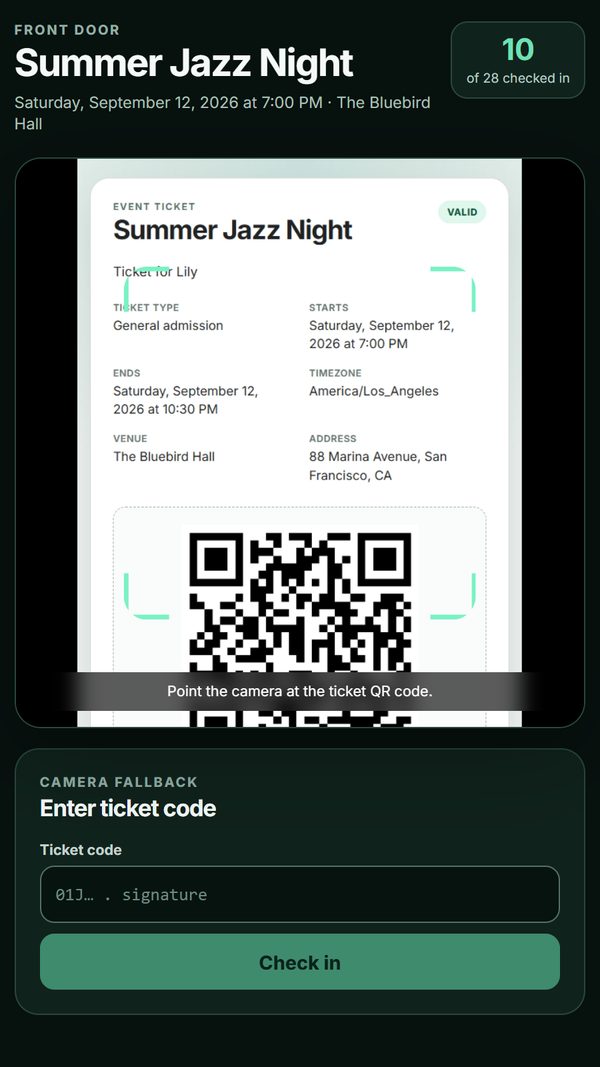
スキャナー。上部のカウンターに入場者数が表示されます。 次の人の前に結果を確認する
結果はすぐに表示されます。
- 有効なチケット:入場してもらいます。チケットは使用済みになります。
- チェックイン済み:このチケットは以前に読み取られています。画面にその日時が表示されます。入場させる前に、いったん止めて確認してください。
- 別のイベント、無効なチケット、不明なチケット:このチケットでは入場させないでください。
次の人は Scan next をタップします。間違えてチェックインした場合は Undo check-in をタップします。
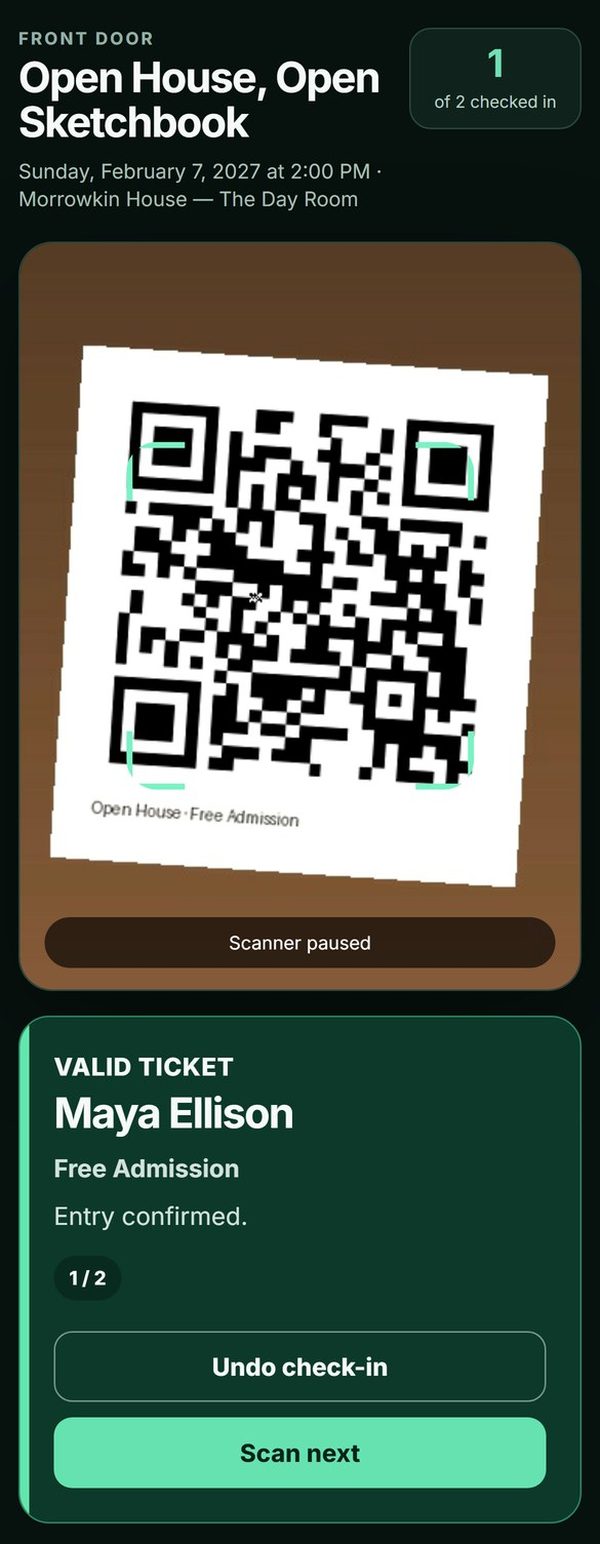
有効なチケット。
電波が途切れたとき
そのまま読み取りを続けてください。スキャナーは開いたときに来場者リストをダウンロードしているため、有効なチケットと不明なチケットを見分けられ、同じチケットの 2 回目の読み取りも検出できます。オフラインで読み取った記録は、スマートフォンが再接続したときに送信されます。送信待ちの記録がある間は、ブラウザのデータを消去しないでください。
どちらもオフラインの 2 台のスマートフォンは、互いの読み取りを確認できません。入口が 2 つある場合、重複は再接続した後に初めて警告されます。
同じ入口で複数のイベントを受け付ける
スタッフ用リンクを作成するときに、Also admit tickets for で同じ入口から入場させるほかのイベントにチェックを入れます。カウンターはそれらを合算して表示します。
解決しない場合はメールでご連絡ください
何が起きたのか、どのスマートフォンとブラウザを使ったのかお知らせください。