Shopify でイベントチケットを販売する方法
最終更新日:2026年11月3日
要点
EventTix をインストールし、チケットの種類を設定したイベントを作成して公開します。EventTix はイベント用に通常の Shopify 商品を作成するため、購入者はいつもどおりチェックアウトでき、注文の支払いが完了するとすぐに QR チケットがメールで届きます。
しくみ
各イベントは Shopify の商品になります。チケットの種類(例:一般入場と VIP)はそれぞれバリエーションになり、その定員が在庫になります。在庫がなくなると Shopify が販売を止めるため、定員を超えて売れることはありません。
チェックアウト、ディスカウント、決済方法は、ストアでいま使っているものがそのまま使えます。EventTix が担当するのは支払い後です。チケットを発行してメールで送り、当日の受付でのチェックインを扱います。
イベントを作成する
Shopify 管理画面で EventTix → Events → Create event を開きます。タイトル、説明、会場と住所、開始・終了時刻、タイムゾーンを入力します。次に、チケットの種類を 1 つ以上追加し、それぞれ名前、価格、定員を設定します。
保存すると、EventTix がチケットの種類ごとに 1 つのバリエーションを持つ商品を作成します。
公開する
新しいイベントは下書きの状態で始まります。準備ができたら、イベントページから公開してください。商品が有効になり、購入できるようになります。
自分宛てにテストチケットを送る
イベントページで Send test ticket を使うと、購入者に届くメール、PDF、チケットページを確認できます。テストチケットはプランの利用数に含まれません。
商品を案内する
商品をオンラインストア、コレクション、メニューに追加するか、リンクを共有します。チケットを含む注文の支払いが完了すると、購入者には座席ごとの QR チケット、印刷用の PDF、スマートフォンで開けるチケットページが入ったメールが届きます。購入者にアカウントやアプリは必要ありません。
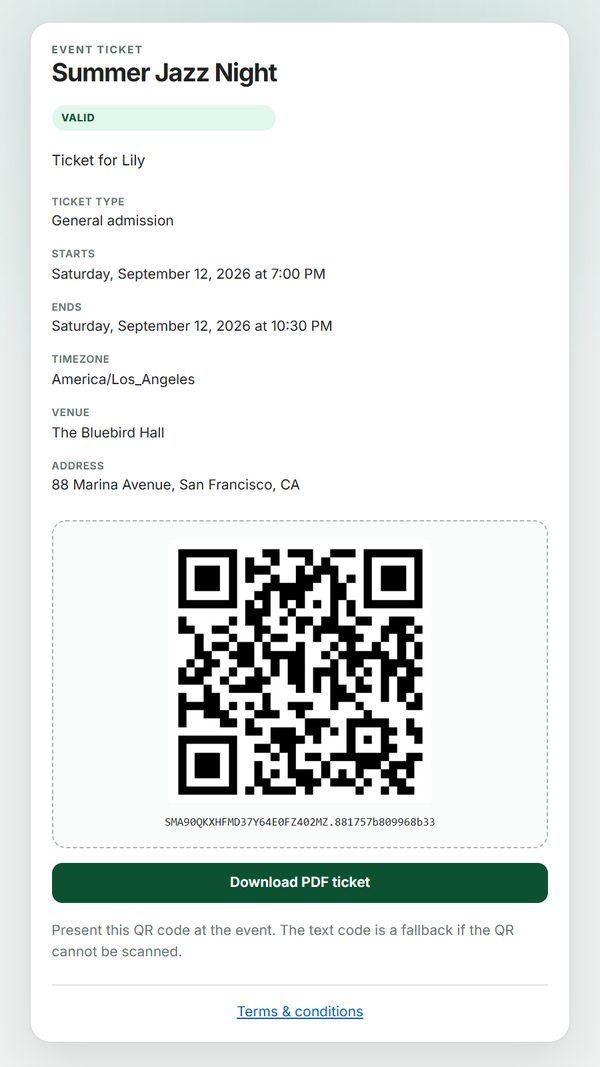
購入者がメールから開くチケットページ(サンプルデータ)。
すでにイベントを商品として販売している場合
その商品をそのまま使えます。作成フォームのチケットの種類で Use an existing product を選び、商品を指定してください。その商品のバリエーションがチケットの種類になります。EventTix がリンクした商品を編集、アーカイブ、削除することはありません。チケットはイベントを公開した後にだけ発行されます。
次に設定すること
- チェックアウトの前に参加者ごとに名前と質問への回答を入力してもらう。
- 受付スタッフがチケットを読み取れるようにスタッフ用リンクを作成する。
- チケットのメールとページの言語を選ぶ。
解決しない場合はメールでご連絡ください
何が起きたのか、どの手順だったのかお知らせください。