Eventtickets auf Shopify verkaufen
Zuletzt aktualisiert: 3. November 2026
Auf dieser Seite
Kurz gesagt
Installieren Sie EventTix, legen Sie ein Event mit seinen Tickettypen an und veröffentlichen Sie es. EventTix erstellt für das Event ein normales Shopify-Produkt. Käufer bezahlen also wie gewohnt und erhalten ihr QR-Ticket per E-Mail, sobald die Bestellung bezahlt ist.
So funktioniert es
Jedes Event wird zu einem Shopify-Produkt. Jeder Tickettyp (zum Beispiel Normaler Eintritt und VIP) wird zu einer Variante, und seine Kapazität wird zum Lagerbestand. Shopify stoppt den Verkauf, wenn der Bestand aufgebraucht ist – so kann das Event nicht überbucht werden.
Checkout, Rabatte und Zahlungsarten funktionieren genau so wie bisher in Ihrem Shop. EventTix übernimmt nach der Zahlung: Es stellt die Tickets aus, versendet sie per E-Mail und kümmert sich um den Check-in am Einlass.
Event anlegen
Öffnen Sie in Ihrem Shopify-Adminbereich EventTix → Events → Create event. Geben Sie Titel, Beschreibung, Veranstaltungsort und Adresse, Beginn und Ende sowie die Zeitzone ein. Fügen Sie dann einen oder mehrere Tickettypen hinzu, jeweils mit Name, Preis und Kapazität.
Beim Speichern erstellt EventTix das Produkt mit einer Variante pro Tickettyp.
Veröffentlichen
Ein neues Event beginnt als Entwurf. Wenn es fertig ist, veröffentlichen Sie es auf der Eventseite. Dadurch wird das Produkt aktiv und kann gekauft werden.
Testticket an sich selbst senden
Verwenden Sie auf der Eventseite Send test ticket, um die E-Mail, das PDF und die Ticketseite zu sehen, die Ihre Käufer erhalten. Testtickets werden nie auf Ihren Tarif angerechnet.
Produkt teilen
Fügen Sie das Produkt Ihrem Onlineshop, einer Kollektion oder einem Menü hinzu oder teilen Sie seinen Link. Sobald eine Bestellung mit Tickets bezahlt ist, erhält jeder Käufer eine E-Mail mit einem QR-Ticket pro Platz, einem druckbaren PDF und einer Ticketseite, die er auf dem Smartphone öffnen kann. Käufer brauchen weder ein Konto noch eine App.
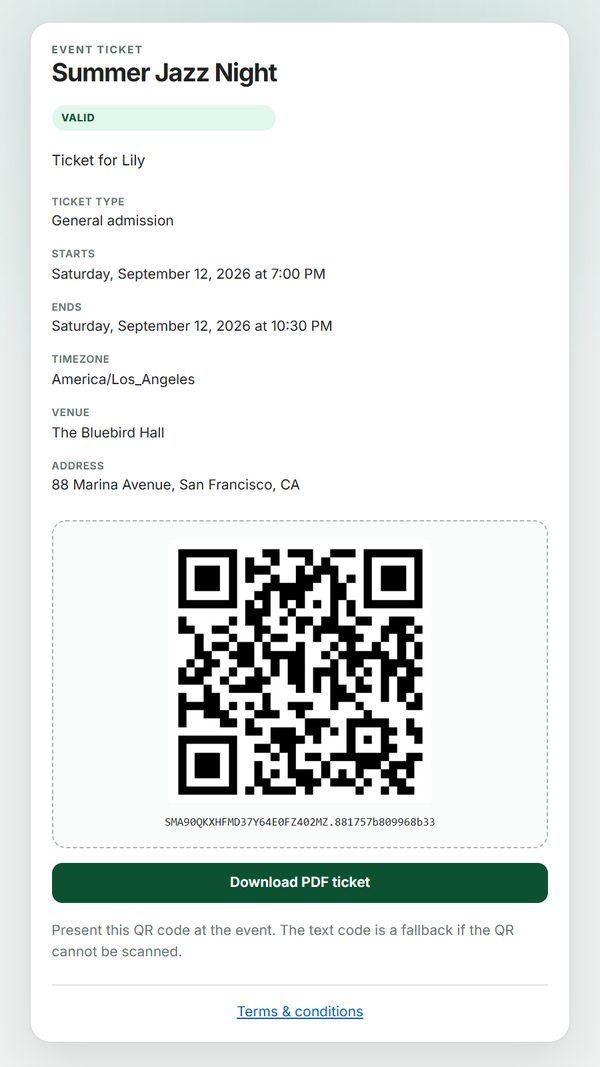
Die Ticketseite, die ein Käufer aus der E-Mail öffnet (Beispieldaten).
Verkaufen Sie das Event bereits als Produkt?
Behalten Sie es. Wählen Sie im Formular unter den Tickettypen Use an existing product und wählen Sie das Produkt aus. Seine Varianten werden zu Ihren Tickettypen. EventTix bearbeitet, archiviert oder löscht ein verknüpftes Produkt nie, und Tickets werden erst ausgestellt, wenn Sie das Event veröffentlichen.
Was Sie als Nächstes einrichten sollten
- Fragen Sie jeden Teilnehmer nach Namen und einer Frage, bevor er zur Kasse geht.
- Erstellen Sie einen Personal-Link, damit Ihr Einlasspersonal Tickets scannen kann.
- Wählen Sie die Sprache der Ticket-E-Mails und -Seiten.
Kommen Sie nicht weiter? Schreiben Sie uns
Sagen Sie uns, was passiert ist und bei welchem Schritt Sie waren.
Wir antworten innerhalb eines Werktags (JST).
Sie können uns gern in Ihrer eigenen Sprache schreiben.