Cómo vender entradas para eventos en Shopify
Última actualización: 3 de noviembre de 2026
En esta página
Respuesta rápida
Instala EventTix, crea un evento con sus tipos de entrada y publícalo. EventTix crea un producto normal de Shopify para el evento, así que los compradores pagan como siempre y reciben una entrada con QR por correo en cuanto se paga el pedido.
Cómo funciona
Cada evento se convierte en un producto de Shopify. Cada tipo de entrada (por ejemplo, General y VIP) se convierte en una variante, y su aforo se convierte en el inventario. Shopify deja de vender cuando se agota el inventario, así que el evento no puede venderse por encima de su aforo.
El checkout, los descuentos y los métodos de pago funcionan exactamente igual que ya funcionan en tu tienda. EventTix se encarga después del pago: emite las entradas, las envía por correo y gestiona el check-in en la puerta.
Crea el evento
En el panel de control de Shopify, abre EventTix → Events → Create event. Rellena el título, la descripción, el lugar y la dirección, la hora de inicio y de fin, y la zona horaria. Después añade uno o varios tipos de entrada, cada uno con su nombre, precio y aforo.
Al guardar, EventTix crea el producto con una variante por cada tipo de entrada.
Publícalo
Un evento nuevo empieza como borrador. Cuando esté listo, publícalo desde la página del evento. Así el producto pasa a estar activo y los compradores pueden adquirirlo.
Envíate una entrada de prueba
En la página del evento, usa Send test ticket para ver el correo, el PDF y la página de entrada que recibirán tus compradores. Las entradas de prueba nunca cuentan para tu plan.
Comparte el producto
Añade el producto a tu tienda online, a una colección o a un menú, o comparte su enlace. Cuando se paga un pedido con entradas, cada comprador recibe un correo con una entrada QR por plaza, un PDF imprimible y una página de la entrada que puede abrir en el móvil. Los compradores no necesitan una cuenta ni una app.
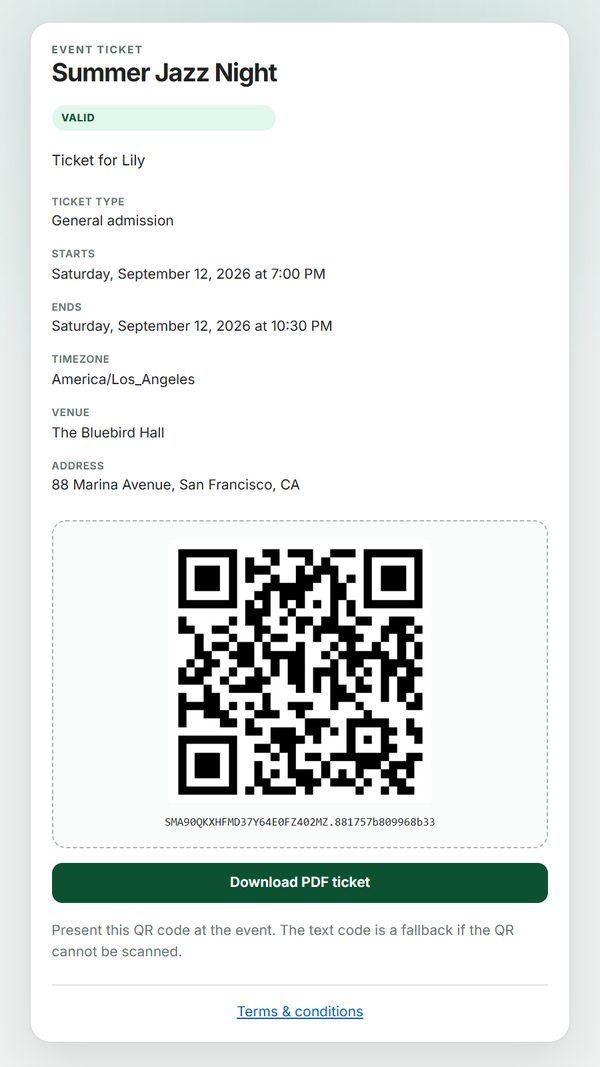
La página de entrada que un comprador abre desde el correo (datos de ejemplo).
¿Ya vendes el evento como producto?
Consérvalo. En el formulario de creación, elige Use an existing product en los tipos de entrada y selecciona el producto. Sus variantes pasan a ser tus tipos de entrada. EventTix nunca edita, archiva ni elimina un producto que vincules, y las entradas solo se emiten después de que publiques el evento.
Qué configurar después
- Pide a cada asistente su nombre y responder a una pregunta antes del checkout.
- Crea un enlace para el personal para que el personal de la puerta pueda escanear las entradas.
- Elige el idioma de los correos y las páginas de las entradas.
¿Sigues atascado? Escríbenos
Cuéntanos qué ha pasado y en qué paso estabas.