كيفية بيع تذاكر الفعاليات على Shopify
آخر تحديث: 3 نوفمبر 2026
إجابة مختصرة
ثبّت EventTix، وأنشئ فعالية بأنواع تذاكرها، ثم انشرها. ينشئ EventTix منتجًا عاديًا في Shopify للفعالية، لذلك يدفع المشترون كالمعتاد ويتلقون تذكرة QR بالبريد الإلكتروني بمجرد دفع الطلب.
كيف يعمل
تصبح كل فعالية منتجًا في Shopify. ويصبح كل نوع تذكرة (مثل الدخول العام وVIP) متغيرًا، وتصبح سعته هي المخزون. يتوقف Shopify عن البيع عند نفاد المخزون، لذلك لا يمكن بيع تذاكر تتجاوز سعة الفعالية.
تعمل عملية الدفع والخصومات وطرق الدفع تمامًا كما تعمل الآن في متجرك. ويتولى EventTix المهمة بعد الدفع: يصدر التذاكر، ويرسلها بالبريد الإلكتروني، ويدير تسجيل الحضور عند المدخل.
أنشئ الفعالية
في لوحة تحكم Shopify، افتح EventTix → Events → Create event. املأ العنوان والوصف والمكان والعنوان البريدي ووقت البدء والانتهاء والمنطقة الزمنية. ثم أضف نوع تذكرة واحدًا أو أكثر، لكل منها اسم وسعر وسعة.
عند الحفظ، ينشئ EventTix المنتج مع متغير واحد لكل نوع تذكرة.
انشرها
تبدأ الفعالية الجديدة كمسودة. عندما تصبح جاهزة، انشرها من صفحة الفعالية. يؤدي ذلك إلى تفعيل المنتج ليتمكن المشترون من شرائه.
أرسل لنفسك تذكرة تجريبية
في صفحة الفعالية، استخدم Send test ticket لرؤية الرسالة وملف PDF وصفحة التذكرة التي سيتلقاها المشترون. لا تُحتسب التذاكر التجريبية أبدًا ضمن خطتك.
شارك المنتج
أضف المنتج إلى متجرك الإلكتروني أو إلى مجموعة أو قائمة، أو شارك رابطه. عند دفع طلب يحتوي على تذاكر، يتلقى كل مشترٍ رسالة بريد إلكتروني فيها تذكرة QR لكل مقعد، وملف PDF قابل للطباعة، وصفحة تذكرة يمكنه فتحها على هاتفه. لا يحتاج المشترون إلى حساب أو تطبيق.
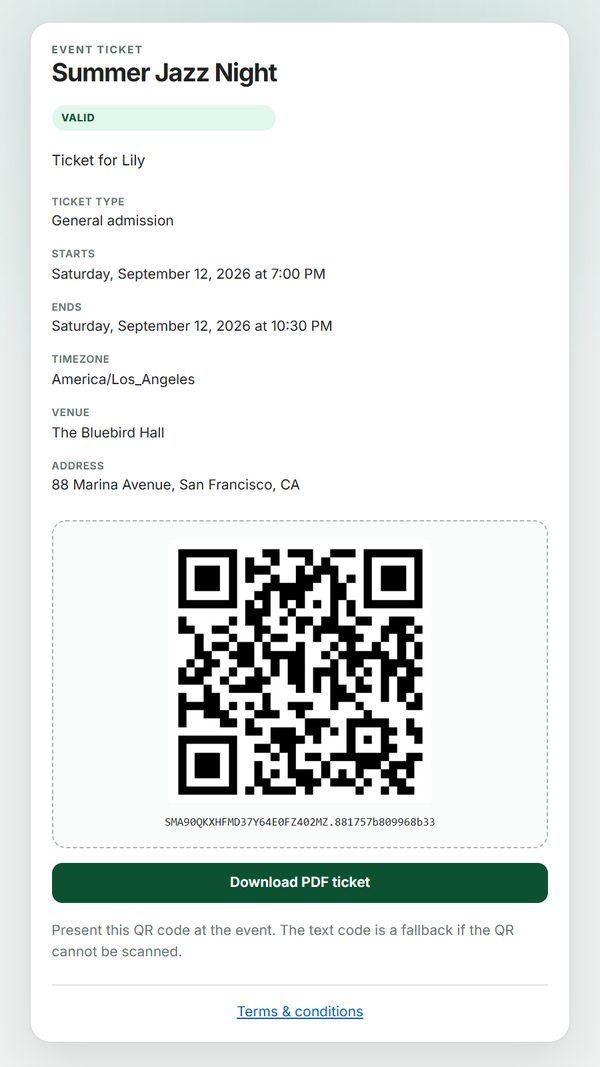
صفحة التذكرة التي يفتحها المشتري من الرسالة (بيانات نموذجية).
هل تبيع الفعالية بالفعل كمنتج؟
احتفظ به. في نموذج الإنشاء، اختر Use an existing product ضمن أنواع التذاكر وحدد المنتج. تصبح متغيراته أنواع تذاكرك. لا يعدّل EventTix أبدًا المنتج الذي تربطه ولا يؤرشفه ولا يحذفه، ولا تُصدر التذاكر إلا بعد نشر الفعالية.
ما يجب إعداده بعد ذلك
- اطلب من كل حاضر اسمه وإجابة عن سؤال قبل الدفع.
- أنشئ رابطًا للموظفين ليتمكن موظفو المدخل من مسح التذاكر.
- اختر لغة رسائل التذاكر وصفحاتها.
ما زلت تواجه مشكلة؟ راسلنا
أخبرنا بما حدث وبالخطوة التي كنت عندها.